LMS - Pembuatan Activity dan Resource
1). Membuat Resource Type File
File adalah jenis resource yang dapat di download oleh participant. File yang diupload akan langsung terdownload dan terbuka pada tab peserta. Pastikan jika anda menggunakan tipe ini materinya mendapatkan izin untuk di share oleh pemilik/mitra. Jika tidak ingin di download, maka gunakanlah resource type page dengan bantuan google drive.
1. Masuk ke dalam LMS dan masuk ke course melalui navbar my course > pilih course yang akan dikelola

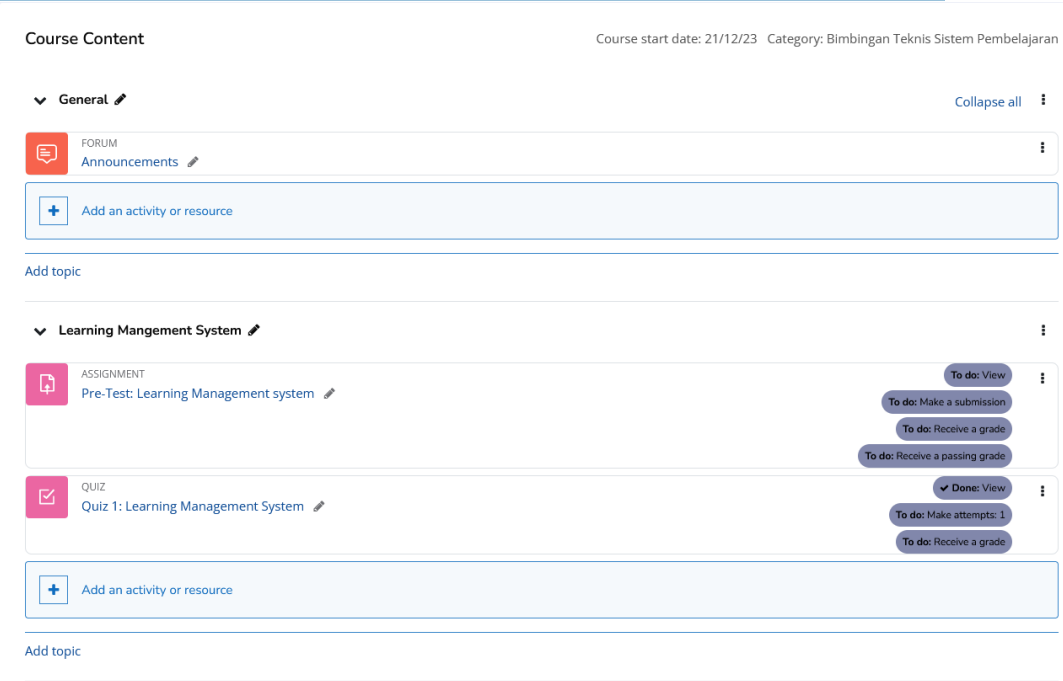
3. Perlu diketahui, bahwa pada Moodle terdapat 2 hal utama yang dapat diinput oleh admin pengelola LMS
a. Activity
i. Assignment
ii. Quiz
iii. Forum
iv. SCORM
v. dll
b. Resource
i. File
ii. Page
iii. URL
iv. Book
v. dll
4. Untuk membuat resource file, silahkan nyalakan edit mode pada bawah halaman web
default
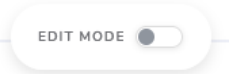
menjadi

5. Halaman course akan berubah karena sudah ada akses untuk menambah suatu activity/resource
dari
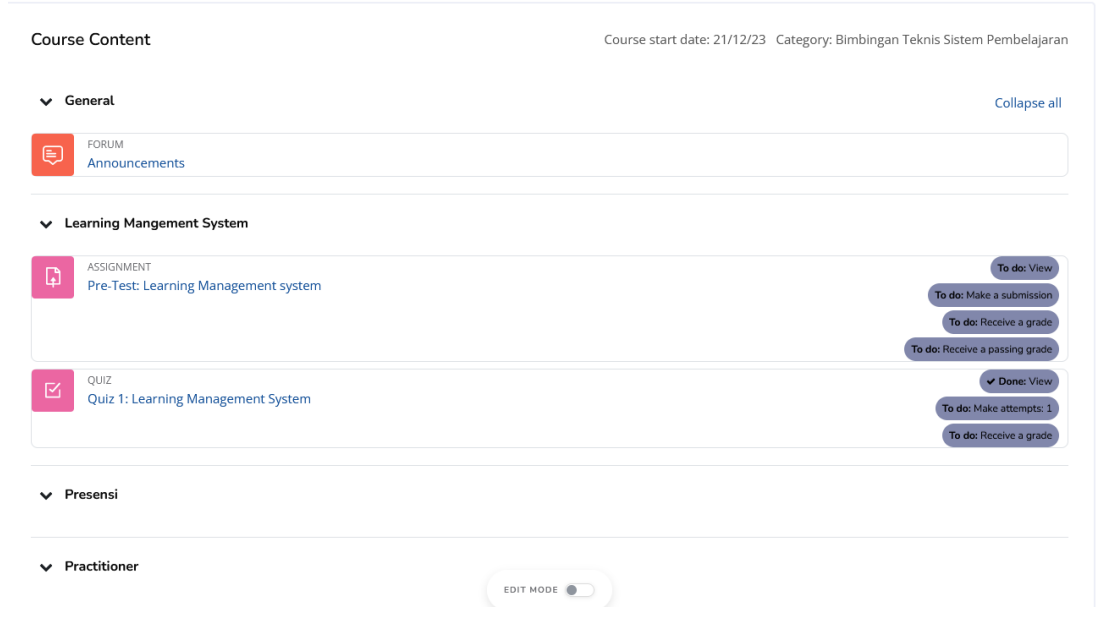
menjadi
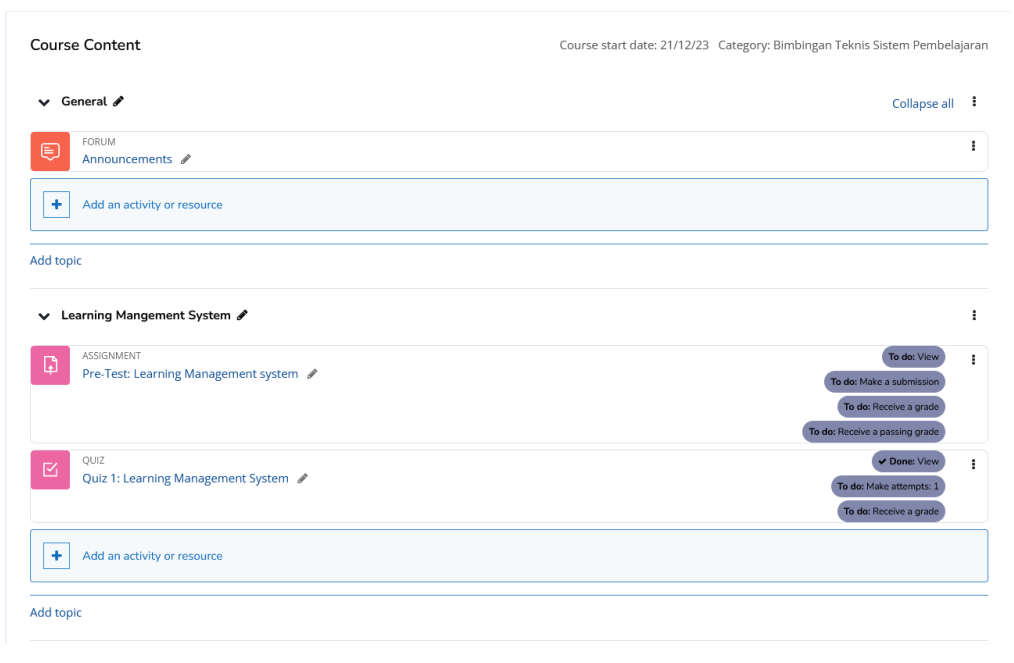
6. Klik add an activity or resource pada topik tertentu
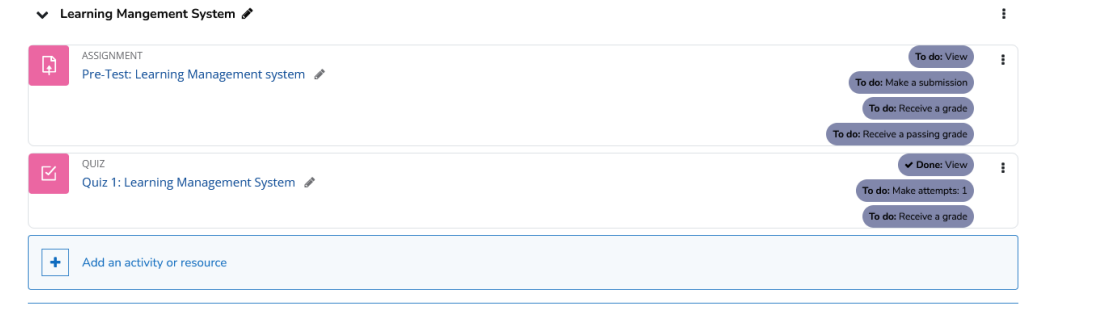
7. Klik File untuk membuat Resource File

8. Pembuatan Resource File

a. input nama
b. deskripsi
c. masukkan file
d. activity completion
9. Masukkan nama sesuai dengan standar penamaan assignment pada LMS sebagai berikut:
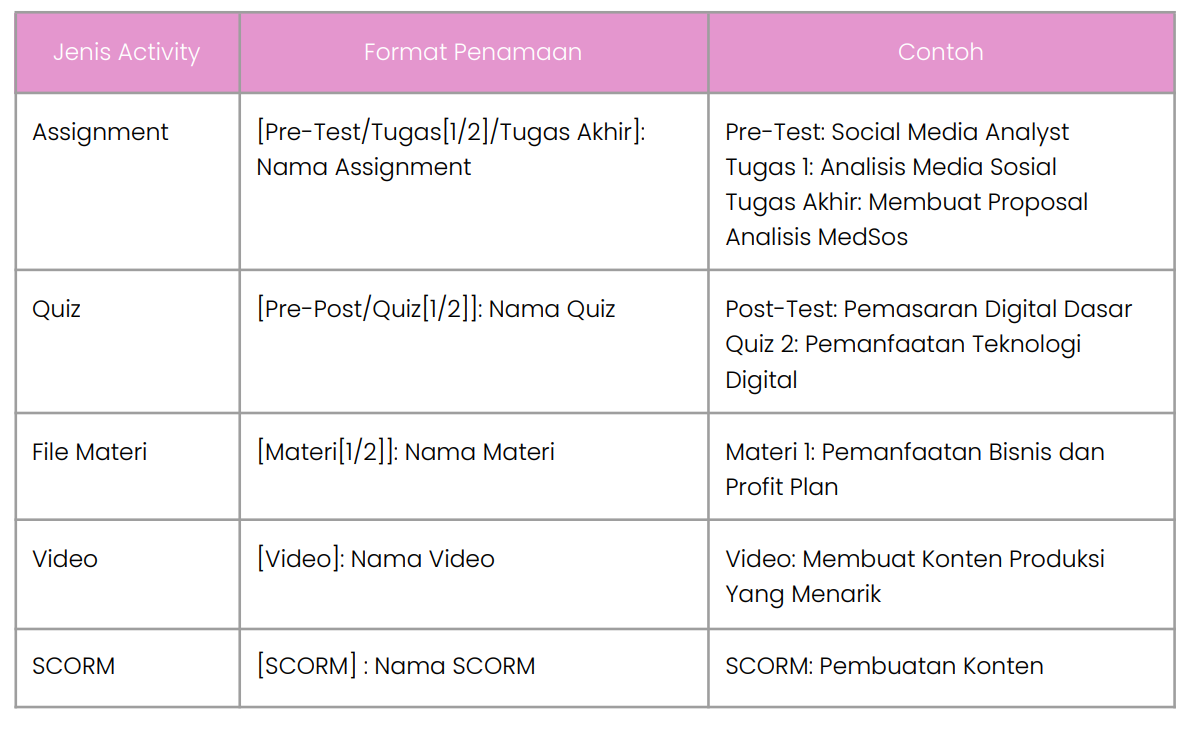
10. Masukkan nama materi

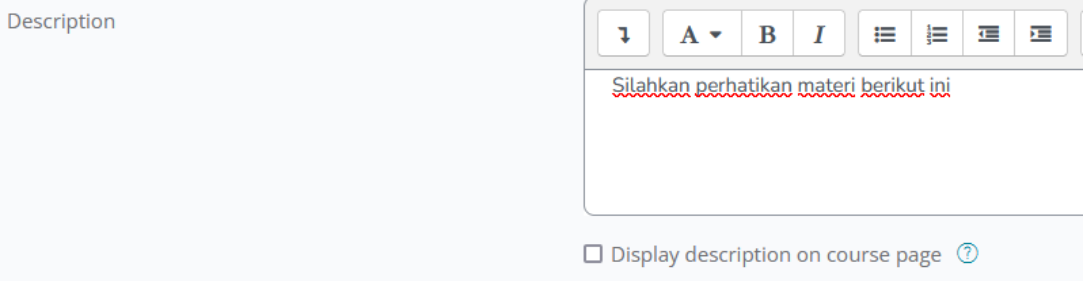
11. Masukkan deskripsi
12. Input file atau upload
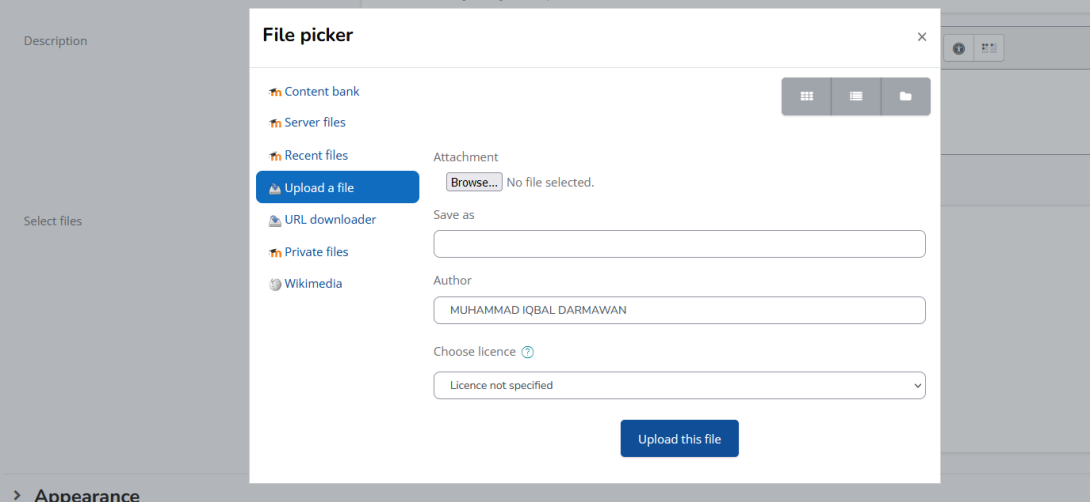

13. Setting Activity Completion Tracking Activity Completion tracking adalah kemampuan sistem untuk mengetahui aktivitas pengguna dalam mengakses suatu assignment. anda dapat menentukan syarat bagi pengguna untuk dinyatakan telah menyelesaikan aktivitas terkait
14. Default Activity Completion Default yang diberikan moodle adalah peserta dapat menentukan/menandai bahwa mereka sudah menyelesaikan aktivitas tertentu 15. Atur Activity Completion Jika peserta hanya melihat file saja sudah dinyatakan memenuhi completion. hanya ini saja. pastikan tercentang.

15. Atur Activity Completion Jika peserta hanya melihat file saja sudah dinyatakan memenuhi completion. hanya ini saja. pastikan tercentang.

16. Jika sudah simpan

save and return to course : simpan lalu langsung ke course Save and display : simpan lalu lihat detail
2). Membuat Resource Type Page
Langkah awal sama seperti point 1). Membuat Resource Type File dari no 1-9 lalu lanjut langkah type page berikut
10. Masukkan nama materi
- File PDF

- Video

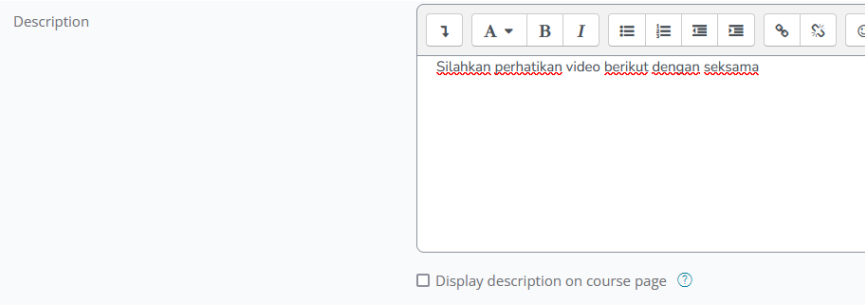
11. Masukkan deskripsi
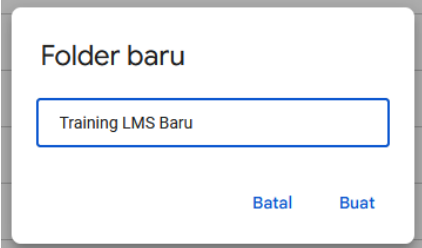
12. Isi Konten Page, diawali dengan setup gdrive, buat folder untuk penyimpanan data lebih rapi dan terstruktur
13. Upload file atau video yang akan di embed ke dalam page LMS

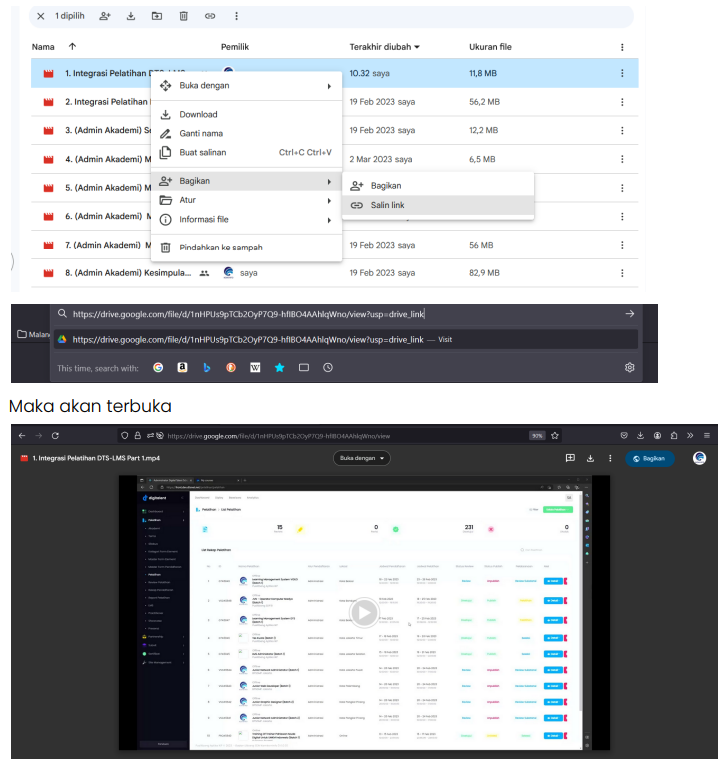
14. Pilih file/video dan klik kanan mouse > Bagikan > Bagikan

15. Melakukan setting untuk akses file default dibatasi
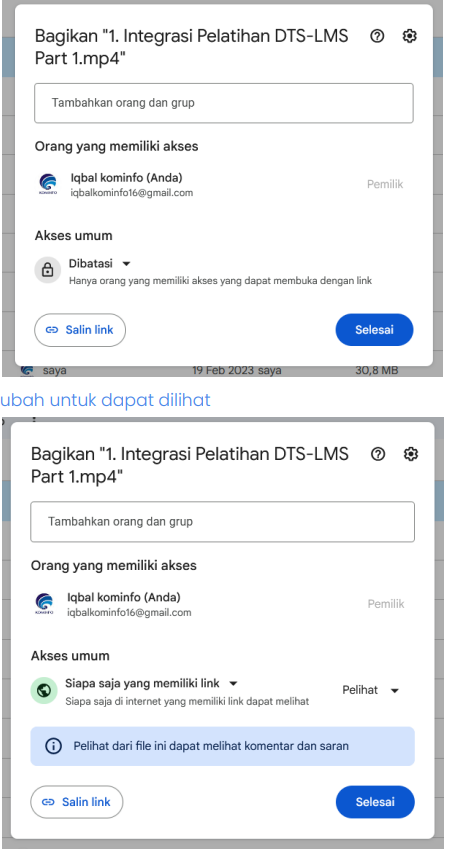
16. Klik Setelan untuk melakukan pembatasan/larangan file didownload/mematikan izin download
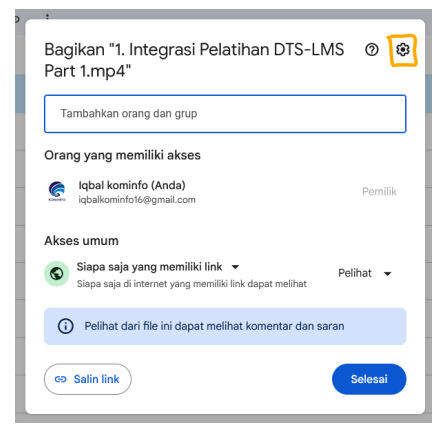
17. Ubah setelan
default
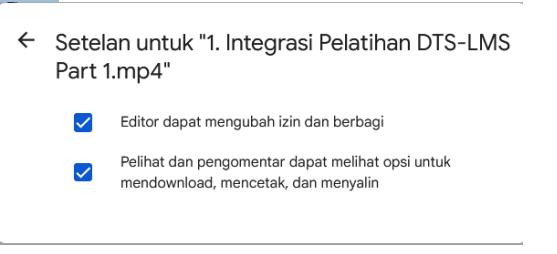
menjadi

18. Untuk melakukan embed silahkan membuka file/video tersebut pada tab baru
19. Tekan tombol titik 3 seperti gambar dibawah dan klik sematkan item/Embed items
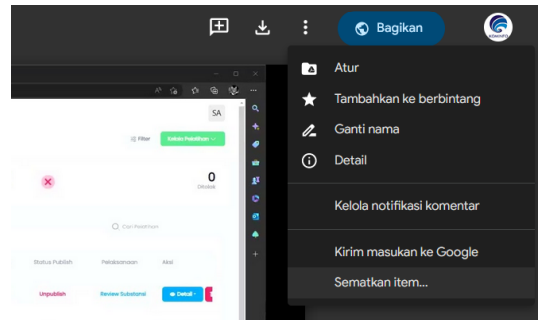
20. Akan terbuka pop up menyematkan item
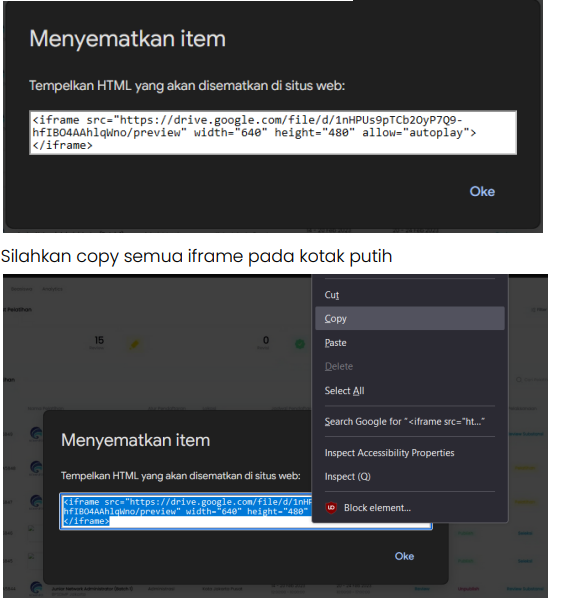
21. Kembali pada pembuatan page di LMS klik tombol link atau klik bagian dalam page content lalu klik ctrl + k
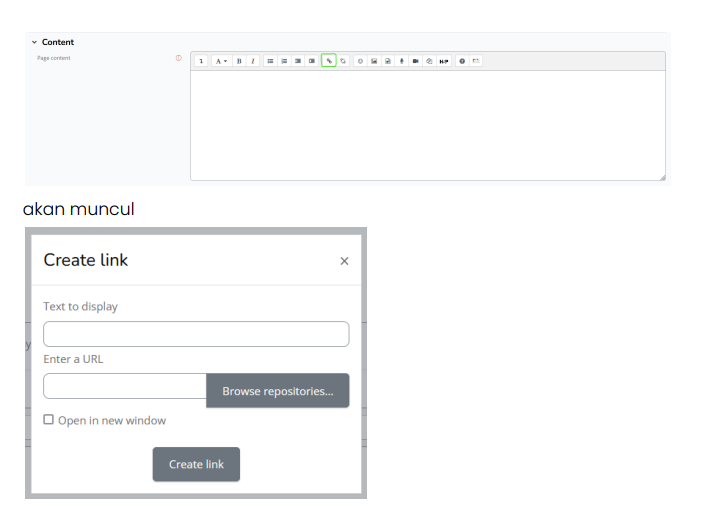
22. Paste iFrame Embed dari Gdrive pada enter a URL
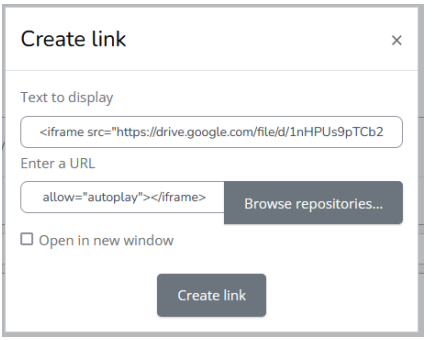
23. Klik Create Link

24. Maka video akan ter-embed

25. Setting Activity Completion Tracking Activity Completion tracking adalah kemampuan sistem untuk mengetahui aktivitas pengguna dalam mengakses suatu assignment. anda dapat menentukan syarat bagi pengguna untuk dinyatakan telah menyelesaikan aktivitas terkait
26. Default Activity Completion

Default yang diberikan moodle adalah peserta dapat menentukan/menandai bahwa mereka sudah menyelesaikan aktivitas tertentu
27. Atur Activity Completion Jika peserta hanya melihat file saja sudah dinyatakan memenuhi completion. hanya ini saja. pastikan tercentang.

28. Jika sudah simpan
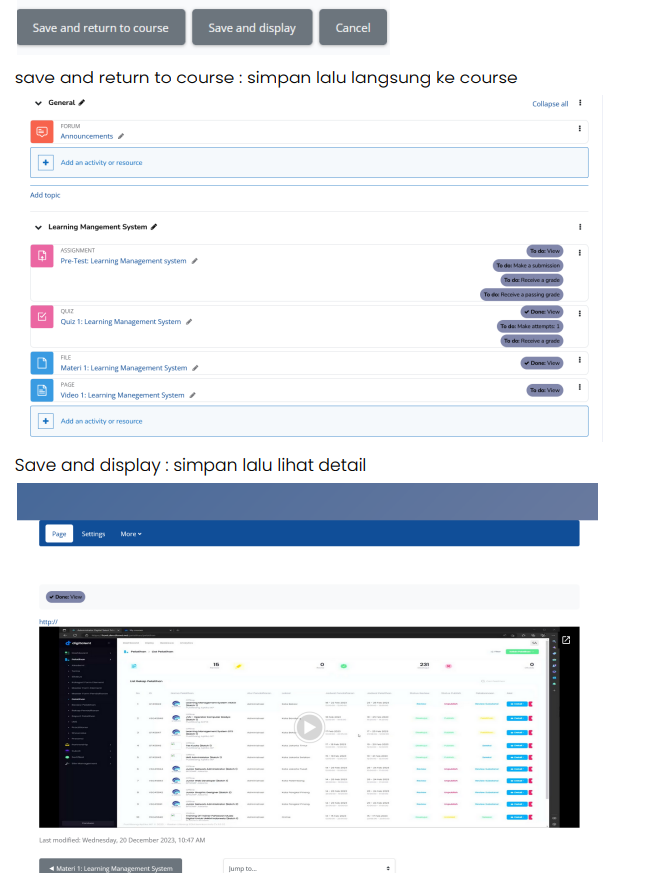
Jika yang diupload adalah PDF, lakukan hal yang serupa saja. maka hasilnya akan seperti ini:

3). Pembuatan Activity Tipe Assignment
Langkah awal sama seperti point 1). Membuat Resource Type File dari no 1-9 lalu lanjut langkah type page berikut
10. Masukkan nama assignment

11. Masukkan deskripsi (dan instruksi jika diperlukan)

12. Masukkan Additional Files

13. Sesuaikan availability dengan mematikan seluruh date. karena nantinya setiap admin pelatihan akan melakukan restriksi akses pada masing-masing pelatihannya
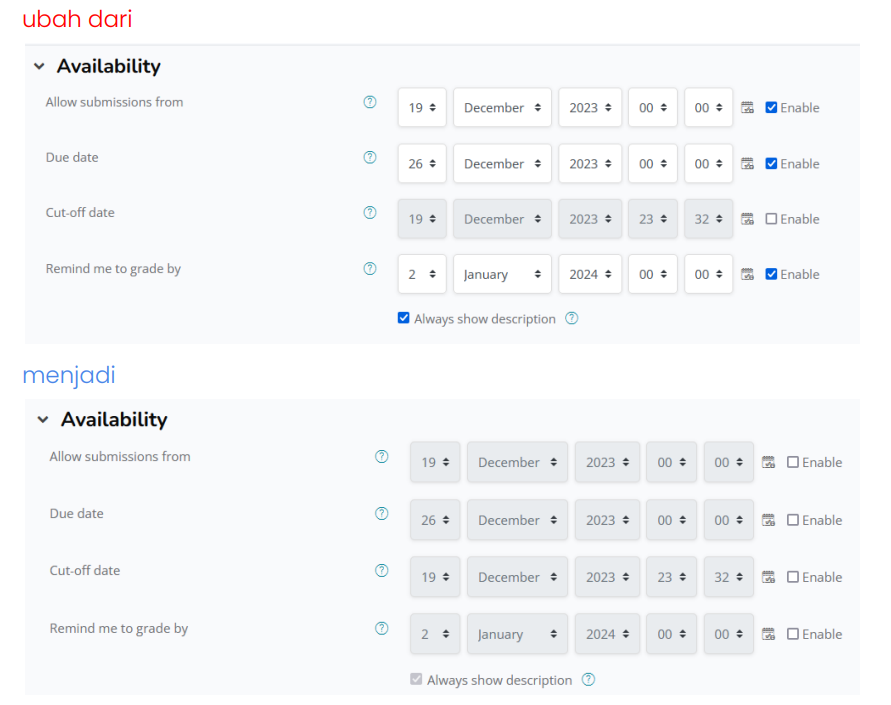
14. Aktifkan Online Text agar peserta dapat memberikan jawaban teks/feedback. Jika tidak dinyalakan, peserta hanya dapat mengumpulkan file penugasan tanpa pesan yang bisa diberikan ubah dari

15. Pada gambar diatas dapat dilihat bawah admin dapat menentukan maximum submission size. maksimum yang diberikan oleh moodle secara default adalah 200MB per Peserta.
16. Setting Activity Completion Tracking Activity Completion tracking adalah kemampuan sistem untuk mengetahui aktivitas pengguna dalam mengakses suatu assignment. anda dapat menentukan syarat bagi pengguna untuk dinyatakan telah menyelesaikan aktivitas terkait
17. Default Activity Completion Default yang diberikan moodle adalah peserta dapat menentukan/menandai bahwa mereka sudah menyelesaikan aktivitas tertentu

18. Akademi dapat melakukan tracking terhadap aktivitas peserta secara otomatis tanpa dapat dimanipulasi dengan mengatur activity completion pada setiap assignment, quiz, dan file
19. Atur activity completion
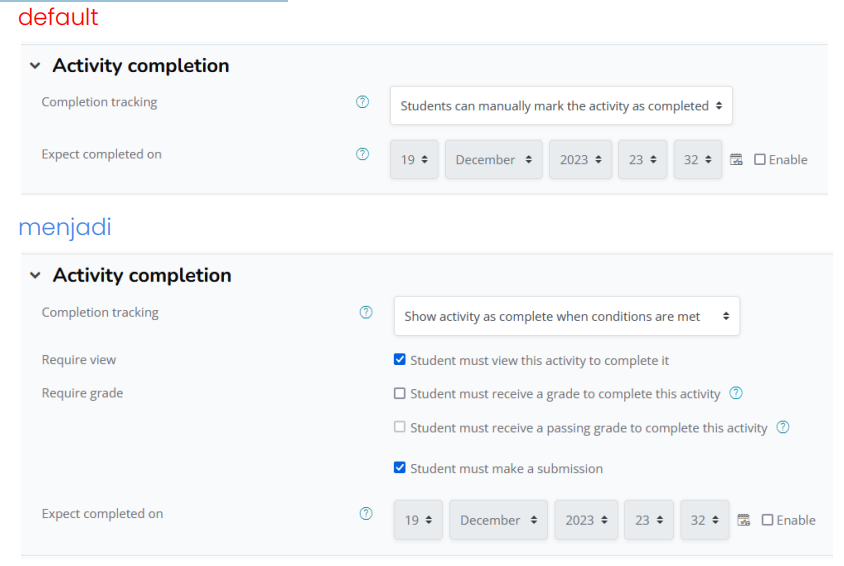
Akademi dapat mengatur secara detail sesuai kebutuhan
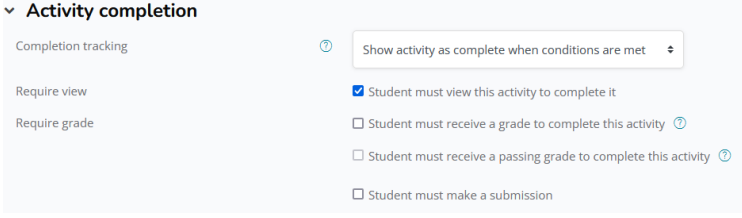
a. Jika peserta hanya melihat activity saja sudah dinyatakan memenuhi completion , menyelesaikan maka lakukan setting:
b. Jika peserta melihat activity dan mengerjakan soal dengan memberikan jawaban dinyatakan memenuhi completion, maka lakukan setting:

c. Jika peserta melihat activity dan mengerjakan soal dengan memberikan jawaban lalu harus diberikan nilai dulu oleh pengajar baru dinyatakan memenuhi completion, maka lakukan setting:
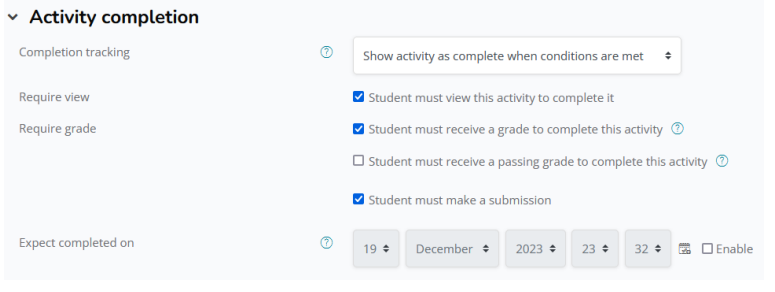
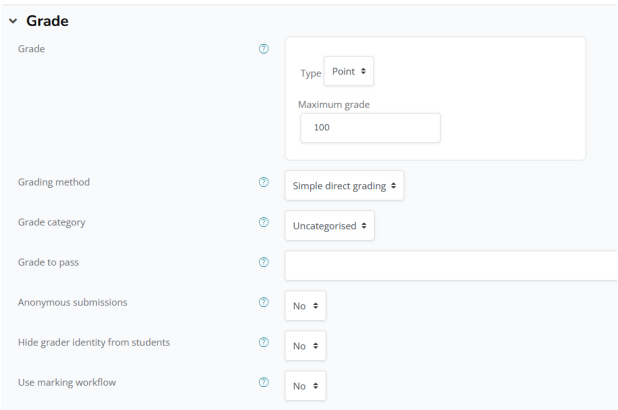
d. Jika peserta melihat activity dan mengerjakan soal dengan memberikan jawaban lalu harus diberikan nilai dulu oleh pengajar dan nilainya harus diatas passing grade baru dinyatakan memenuhi completion Passing grade dapat diatur pada tab grade

Passing grade dapat diatur pada tab grade
20. Jika sudah simpan:

save and return to course :
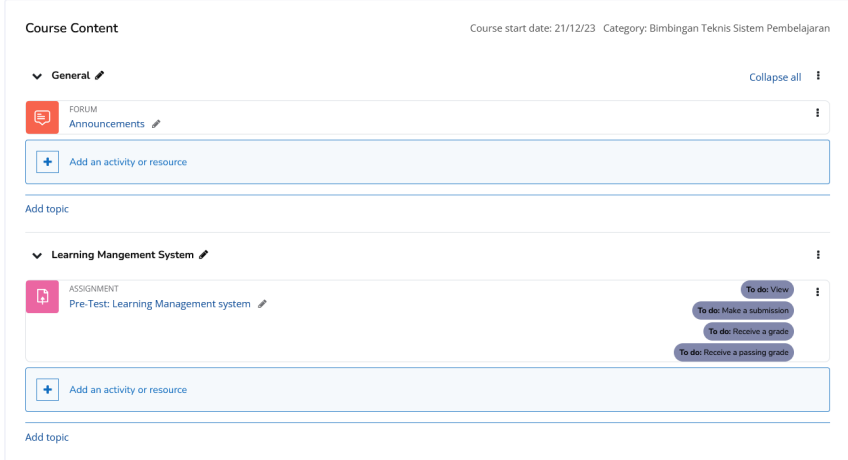
simpan lalu langsung ke course Save and display :
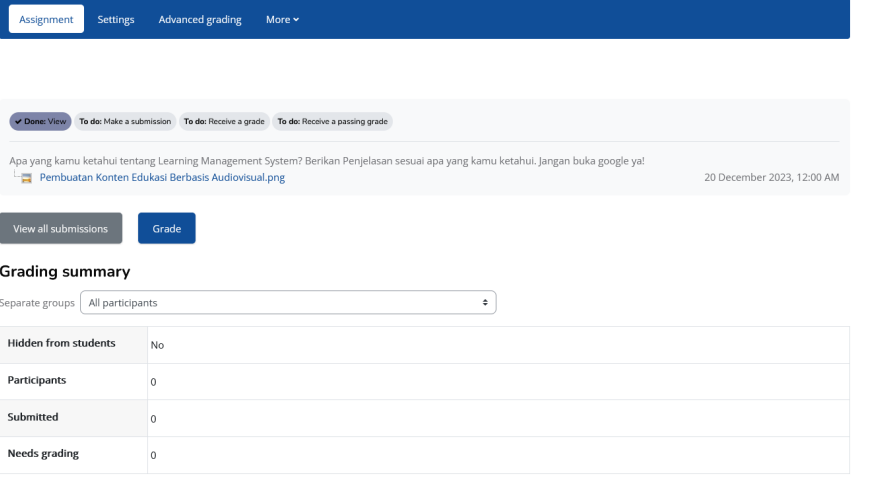
simpan lalu lihat detail
21. Pastikan kembali setting sudah benar dan tersimpan dengan baik. Jika sudah maka assignment sudah siap didaftarkan oleh admin pelatihan dan digunakan oleh peserta.
4). Pembuatan Activity Quiz
Langkah awal sama seperti point 1). Membuat Resource Type File dari no 1-10 lalu lanjut langkah type page berikut:
11. Masukkan nama Quiz

12. Masukkan deskripsi (dan instruksi jika diperlukan)

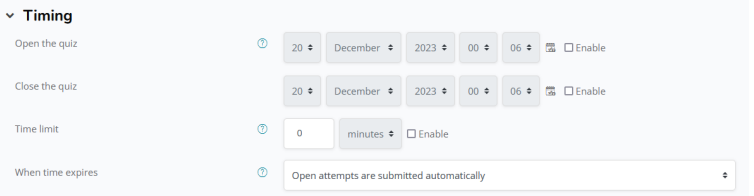
13. Sesuaikan Timing dengan mematikan seluruh date (Default sudah disable). karena nantinya setiap admin pelatihan akan melakukan restriksi akses pada masing-masing pelatihannya
14. Setting Activity Completion Tracking Activity Completion tracking adalah kemampuan sistem untuk mengetahui aktivitas pengguna dalam mengakses suatu assignment. anda dapat menentukan syarat bagi pengguna untuk dinyatakan telah menyelesaikan aktivitas terkait
15. Default Activity Completion

Default yang diberikan moodle adalah peserta dapat menentukan/menandai bahwa mereka sudah menyelesaikan aktivitas tertentu
16. Akademi dapat melakukan tracking terhadap aktivitas peserta secara otomatis tanpa dapat dimanipulasi dengan mengatur activity completion pada setiap assignment, quiz, dan file
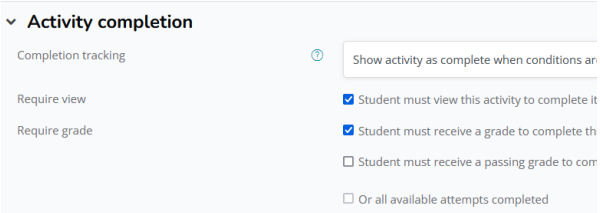
17. Atur activity completion
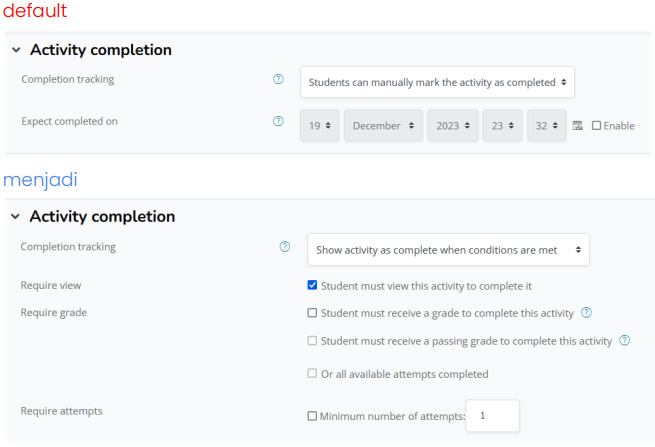
Akademi dapat mengatur secara detail sesuai kebutuhan
a. Jika peserta hanya melihat activity saja sudah dinyatakan memenuhi completion , menyelesaikan maka lakukan setting:
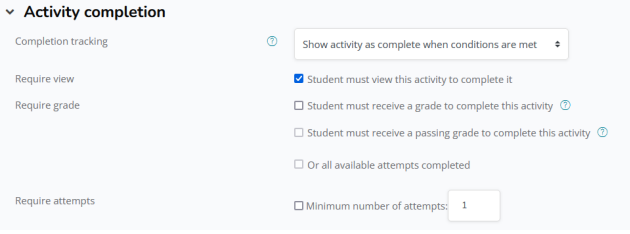
b. Jika peserta melihat activity dan mengerjakan soal dengan memberikan jawaban dan mendapatkan nilai quiz dinyatakan memenuhi completion, maka lakukan setting:
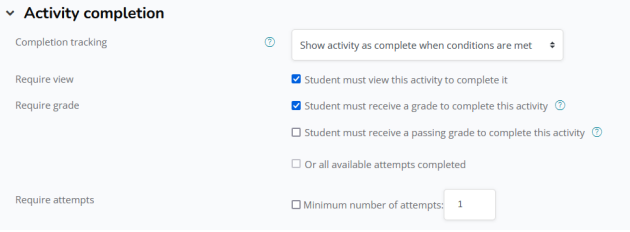
c. Jika peserta melihat activity dan mengerjakan soal dengan memberikan jawaban lalu harus diberikan nilai dulu oleh pengajar dan nilainya harus diatas passing grade baru dinyatakan memenuhi completion

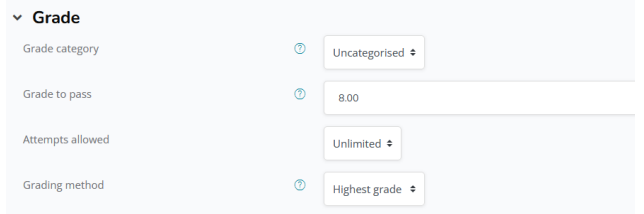
Passing grade dapat diatur pada tab grade admin dapat memberikan batas kesempatan pengerjaan :
a. Unlimited: dapat berulang
b. pilih angka : dapat dilakukan sebanyak angka yang dimasukkan
metode penilaian
a. Highest grade : nilai tertinggi dari kesempatan yang diberikan
b. Average grade : nilai rata-rata dari total yang pernah dikerjakan
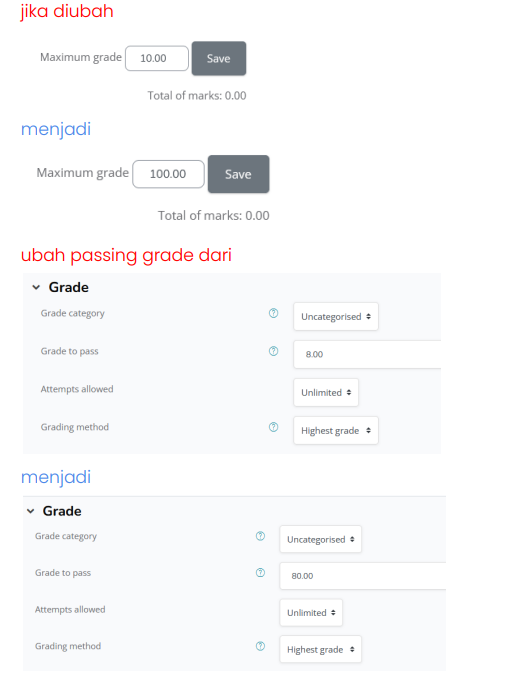
c. dll contoh : minimal passing grade 8 dari 10, dapat dilakukan tanpa batas, dan diambil nilai tertinggi
d. Apapun hasilnya yang penting sudah mengerjakan minimal 1 kali attempts
18. Jika sudah simpan

save and return to course : simpan lalu langsung ke course
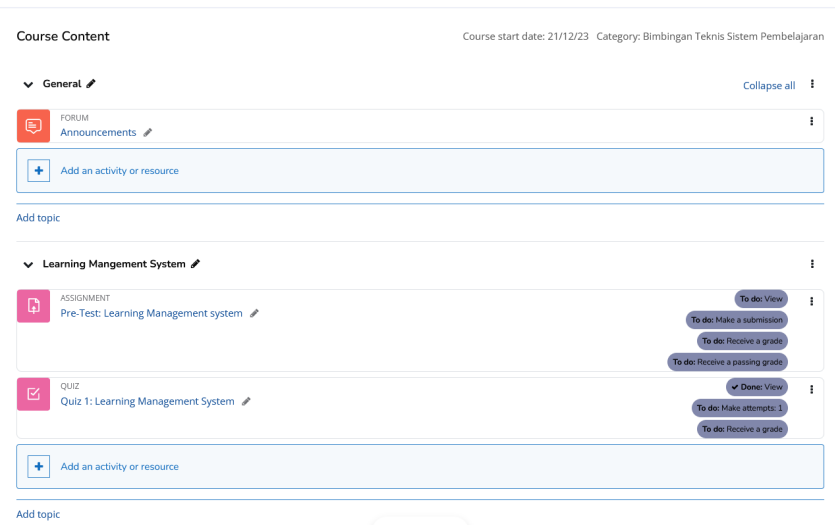
Save and display : simpan lalu lihat detail
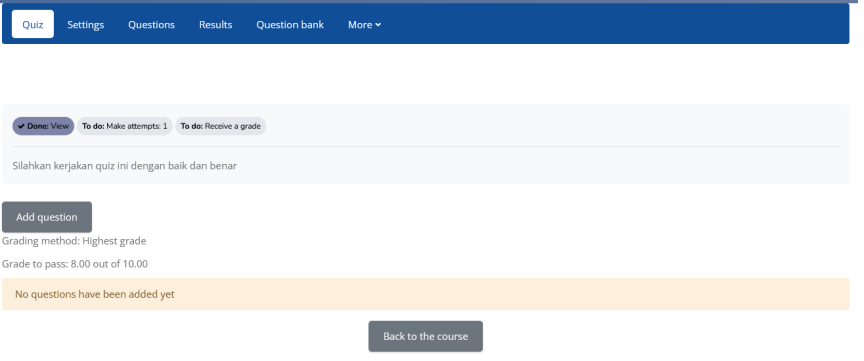
19. Pastikan kembali setting sudah benar dan tersimpan dengan baik.
20. Rumah Quiz sudah dibuat, maka sekarang mengisi Quiz dengan pertanyaan
21. Masuk pada detail quiz
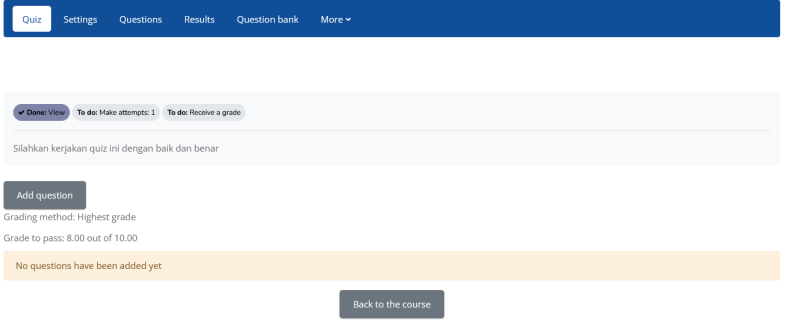
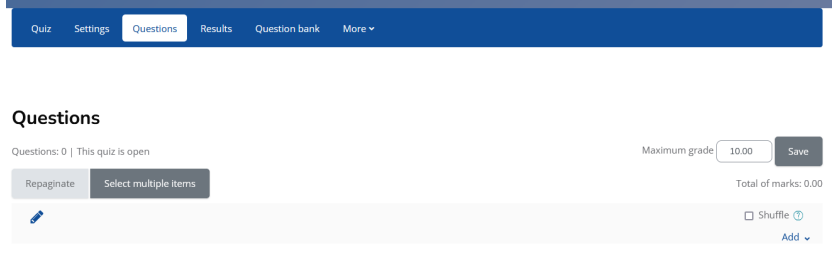
23. Admin dapat menentukan maximum grade yang akan digunakan. defaultnya adalah satuan, 10.00 atau 0-10. admin dapat merubah menjadi puluhan, 100.00 atau 0-100. Jika sebelumnya sudah menginput passing grade 8, maka diubah menjadi 80 jika satuan diubah menjadi puluhan.
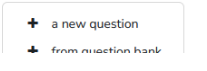
24. Tambah Soal dapat dilakukan dengan 2 hal: a. Pembuatan Pertanyaan Satu-satu b. Pembuatan Pertanyaan dari Question Bank

25. Jika satuan maka, klik a new question
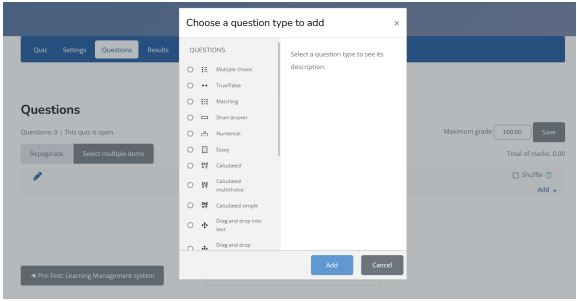
26. Pilih tipe soal, contoh: multiple choice. Klik lalu add
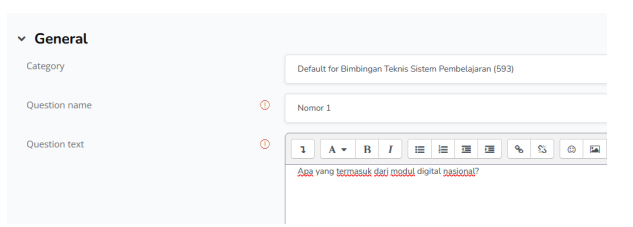
27. Input nama soal dan pertanyaan pertanyaan ditaruh pada Question text
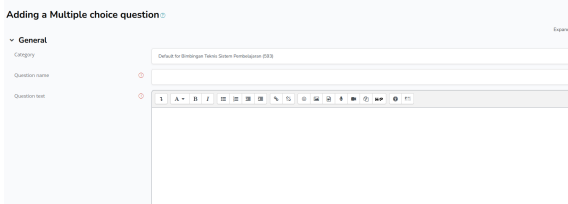
Contoh:
28. Buatlah pilihan jawaban

29. Jika jawaban benar, maka berikan setting seperti berikut:
a. Choice 1 : nama jawaban benar
b. jika benar grade : 100%
c. Feedback : opsional
d. input sesuai kebutuhan pelatihan and

30. Jika jawaban salah, maka berikan setting seperti berikut:
a. Choice 1 : nama jawaban salah
b. jika salah grade : None
c. Feedback : opsional
d. input sesuai kebutuhan pelatihan anda

31. Simpan